
Создайте комнату
Минута — и у вашей компании есть приватное место, где всегда можно собраться.
Одна комната для всей компании: общайтесь голосом, договаривайтесь в чате и подключайтесь к игре по LAN или IP — даже из разных сетей. Без возни с сетевыми настройками.
Windows x64 · публичная бета

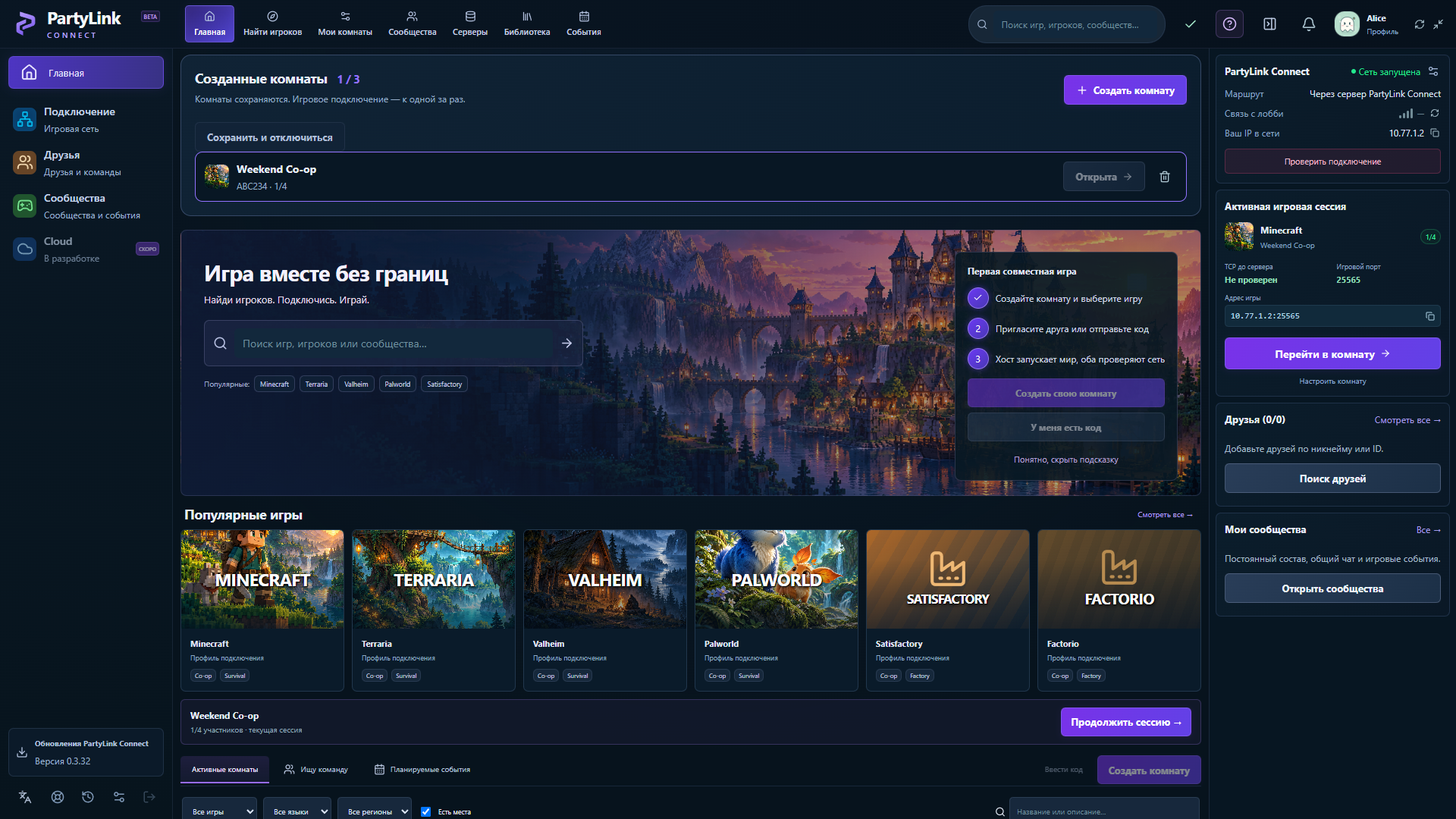
Интерфейс клиента 0.3.32. Имена, комнаты и результаты на изображениях — демонстрационные тестовые данные; реальная игровая сессия не показана.
Комната, общение и подготовка подключения — в одном клиенте. Начните со своей компании и следуйте инструкции выбранной игры.
Минута — и у вашей компании есть приватное место, где всегда можно собраться.
Отправьте код или ссылку — друзья зайдут без лишних настроек.
Включите игровое подключение — и встречайтесь в игре, а не в конфигах.
Мы убираем сетевые преграды, чтобы от игры остались только азарт и своя компания. PartyLink Connect — независимый проект Novelume, который делает совместную игру проще.
Другие проекты ↗Скриншоты работающего интерфейса на тестовых данных. Они показывают функции клиента, но не подтверждают вход в игровой мир.
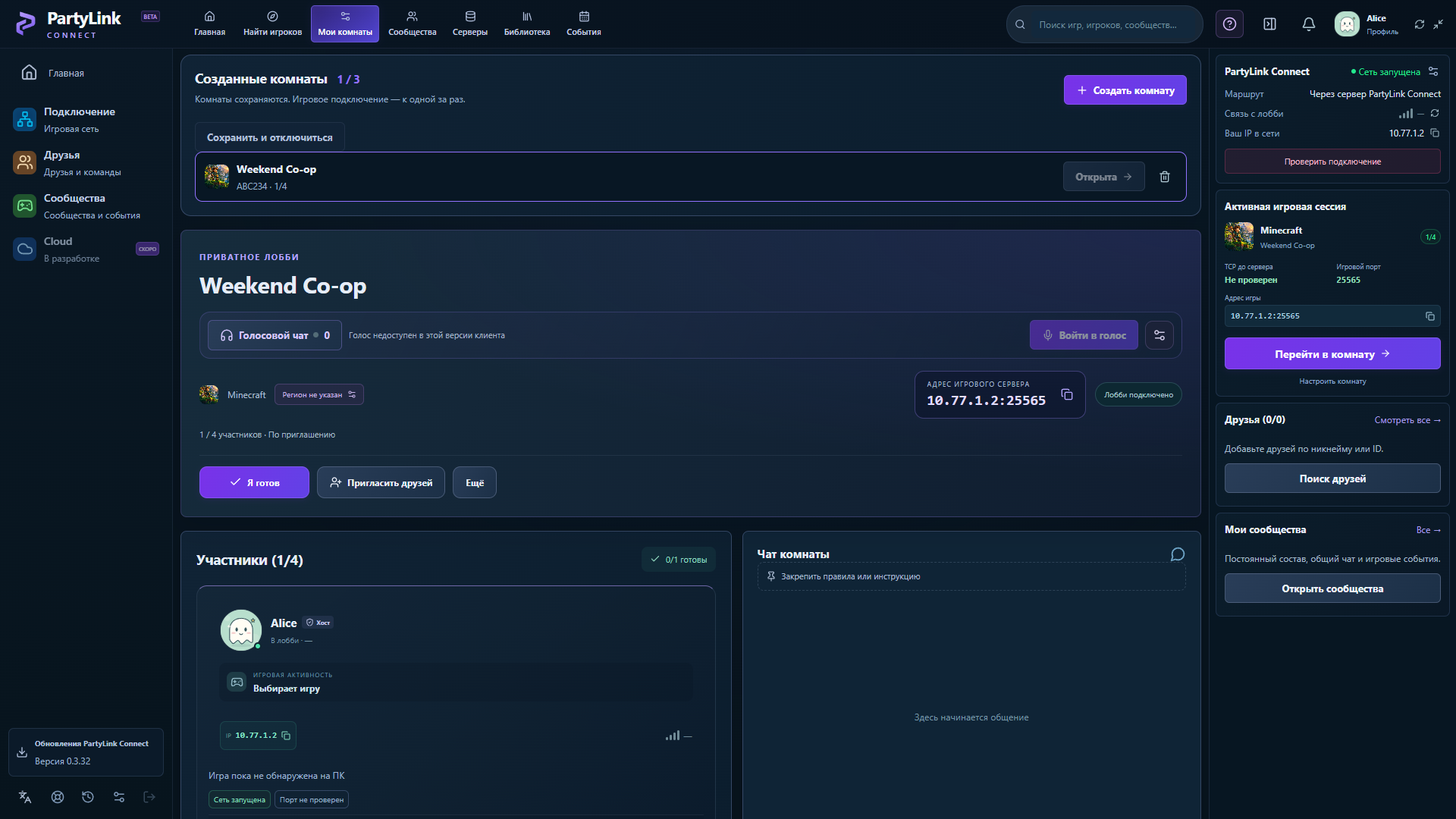
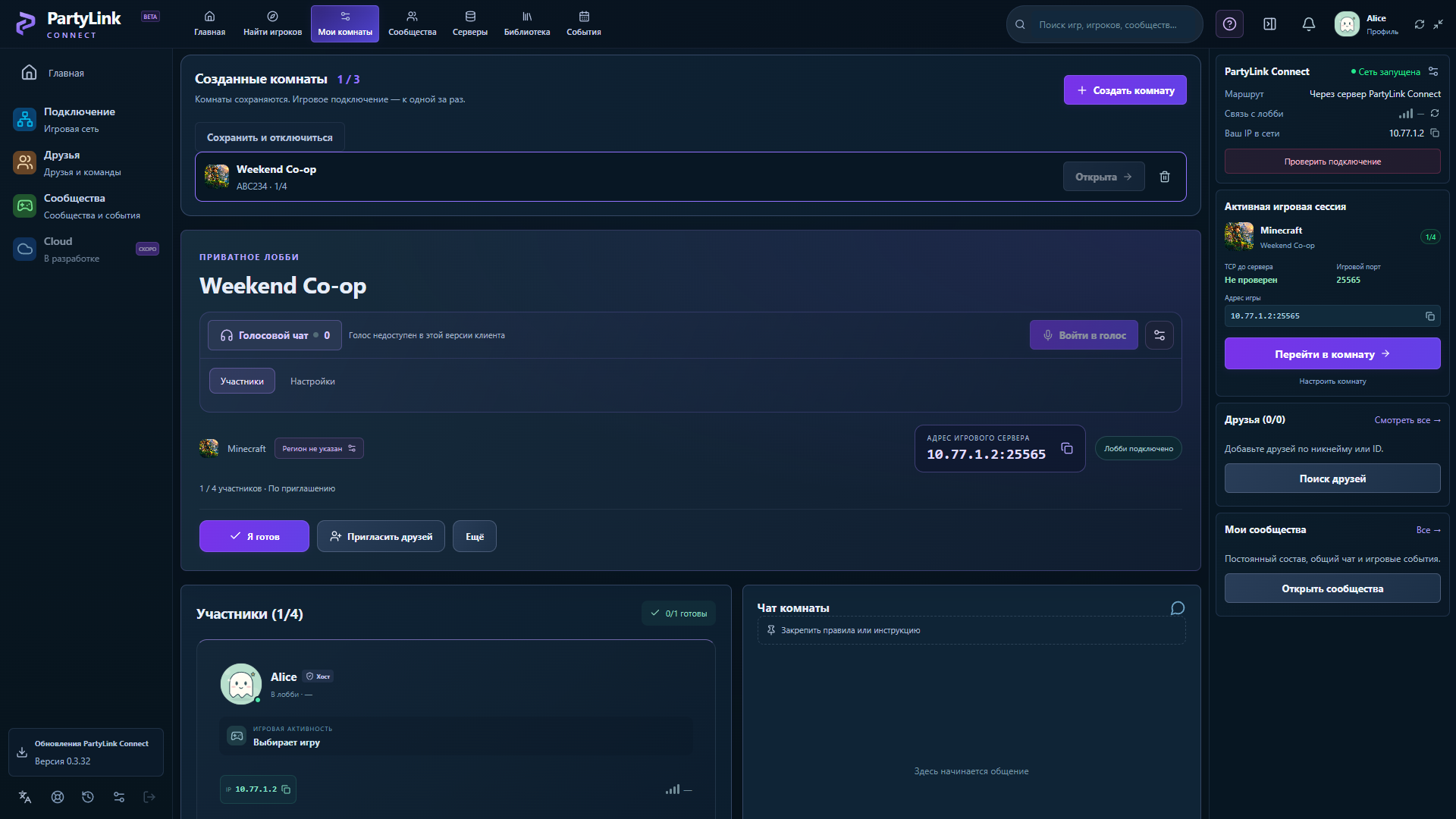
ДОСТУПНО В ПРИЛОЖЕНИИ
Инструменты, которые помогают договориться об игре, собрать состав и подготовить подключение.
До трёх сохранённых комнат на аккаунт. Вход по коду, приглашения друзей, одобрение заявок и смена кода без пересоздания комнаты.
Обсудите игру до старта. Выберите микрофон, настройте громкость и управляйте голосом из комнаты.
Состав и общий чат сохраняются после сессии. Планируйте события и собирайте знакомую компанию снова.
Виртуальные IP для игрового трафика комнаты. Настройка и состояние соединения доступны в клиенте.
Готовность участников, инструкции для игровых профилей и проверка TCP-порта там, где она применима.
Получайте новые версии внутри приложения и сохраняйте диагностический отчёт без паролей, ключей и токенов.
ПЕРЕД ПЕРВОЙ СЕССИЕЙ
PartyLink Connect подходит для сценариев LAN и подключения по IP. Наличие игрового профиля не означает, что каждый режим и каждая версия уже проверены.
Каталог игр и результаты тестов →
Открытие мира для LAN, поиск порта и адрес для подключения друзей.
Обнаружение LAN — экспериментальноИнструкция Minecraft Java →Следуйте игровому профилю: запустите сервер, укажите адрес и порт, согласуйте версии.
Результат проверяется входом в игровой мирОбщий порядок подключения →Работа чата или ответ TCP-порта сами по себе не подтверждают вход в игру. PartyLink Connect не обходит ограничения игровых сервисов и античита.
ПЕРЕД УСТАНОВКОЙ
Игры с поддержкой LAN или прямого подключения по IP. Конкретная игра может требовать отдельный сервер, одинаковые версии и определённый набор модов. PartyLink Connect не добавляет сетевой режим в одиночную игру.
Нет. Комната и чат используют сервер PartyLink Connect, а игра — отдельное сетевое подключение. Состояние службы помогает проверить настройку, но итоговая проверка — вход друга на игровой сервер.
В текущем клиенте сетевое подключение запускается из PartyLink Connect. Подтвердите системный запрос Windows, когда приложению нужны права для службы. Ручной импорт конфигурации не входит в обычный сценарий.
Согласуйте версию игры, загрузчик и набор модов с друзьями. Универсальная автоматическая проверка совместимости всех игр и модификаций сейчас не заявлена.
PartyLink Connect не снимает ограничения игры и не обходит античит. Условия сетевой игры определяет её разработчик; поддержку конкретного режима нужно проверять отдельно.
Официальный установщик стабильного канала доступен на этой странице. Клиент использует сервер обновлений Novelume; веб-кабинет дополняет установленное приложение.
ОФИЦИАЛЬНАЯ ЗАГРУЗКА
Один установщик — и всё для совместной игры: комната, голос и игровая сеть.
Установщик EXE для Windows x64. Обновления приходят внутри приложения, а кнопка всегда ведёт на актуальную сборку.
История обновлений PartyLink Connect · все версии →
Плашки уведомлений и ошибок перенесены вправо вниз, включая мини-режим. Полная история — по ссылке выше.
Новости разработки — в Девблоге Novelume ↗. Для входа в одну комнату участники должны использовать один сервер PartyLink Connect.
РАЗОБРАТЬСЯ И НАЧАТЬ ИГРАТЬ
Установка, комната, виртуальный IP и последовательная проверка, если друг не может войти в игру.
Как начать играть через PartyLink Connect →Как открыть мир для сети, найти настоящий порт и передать друзьям правильный адрес подключения.
Подключение Minecraft Java по IP →Личный кабинет дополняет клиент. Новости версий и изменения функций публикуем в девблоге.
Открыть личный кабинет ↗ПЕРВЫЙ ВЕЧЕР С PARTYLINK
Скачайте EXE для Windows. В приложении войдите в аккаунт или выберите гостевой профиль.
Отправьте код или ссылку приглашения. Договоритесь о версии игры и нужных модах в чате.
Включите игровое подключение в PartyLink Connect и дождитесь состояния службы. Хост открывает мир для сети или запускает сервер, друзья вводят его виртуальный IP и порт в игре. Успешный вход в мир подтверждает подключение.
ПУБЛИЧНАЯ ГАЛЕРЕЯ
Скриншоты, опубликованные студией.
Загружаем галерею…